Esempio di utilizzo del Portal Zoom Editor
Lo scopo di questo esempio è quello di illustrare le funzionalità del Portal Zoom Editor. In particolare realizzeremo uno zoom per la tabella 'articoli' del database usato nel tutorial Getting Started.
Dopo aver aperto il Portal Zoom Editor ed aver selezionato la tabella 'articoli' andiamo a realizzare la query dalla quale estrarremo i campi che popoleranno la Griglia dello zoom. Per realizzare la query facciamo una join fra le tabelle 'articoli' e 'categorie' e selezioniamo tutti i campi delle due tabelle.
Salvata la query ed impostata nella proprietà 'Query file' ci troviamo in questa situazione:
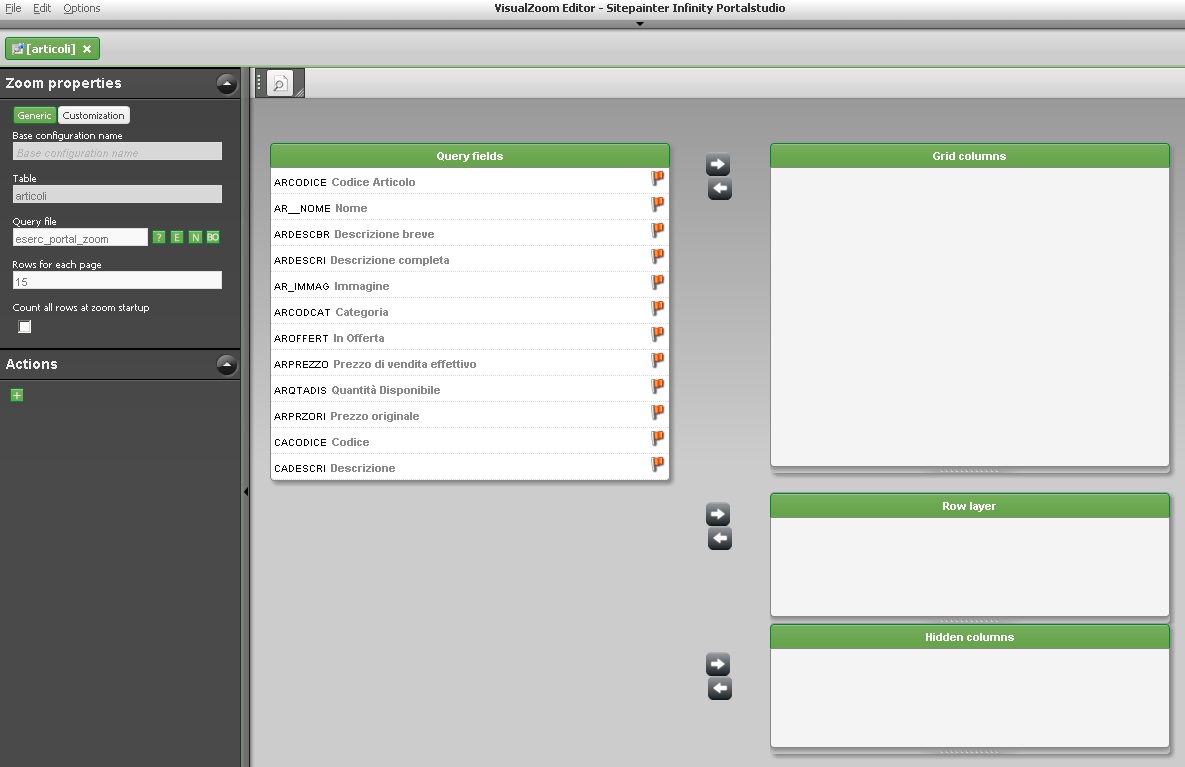
Adesso inseriamo nel box 'Grid columns' i campi che vogliamo vadano a costituire le colonne della Griglia, nell'ordine:
- AR__NOME
- CADESCRI
- ARDESCBR
- AR_IMMAG
- AROFFERT
- ARPREZZO
- ARQTADIS
Mentre nel box 'Row Layer' inseriamo il campo ARDESCRI. Questo campo verrà visualizzato nel layer di riga della Griglia.
Adesso inseriamo i Layer di colonna: per fare questo trasciniamo il campo desiderato sul piccolo rettangolo verde che compare sotto ogni campo presente nel box 'Grid columns'.
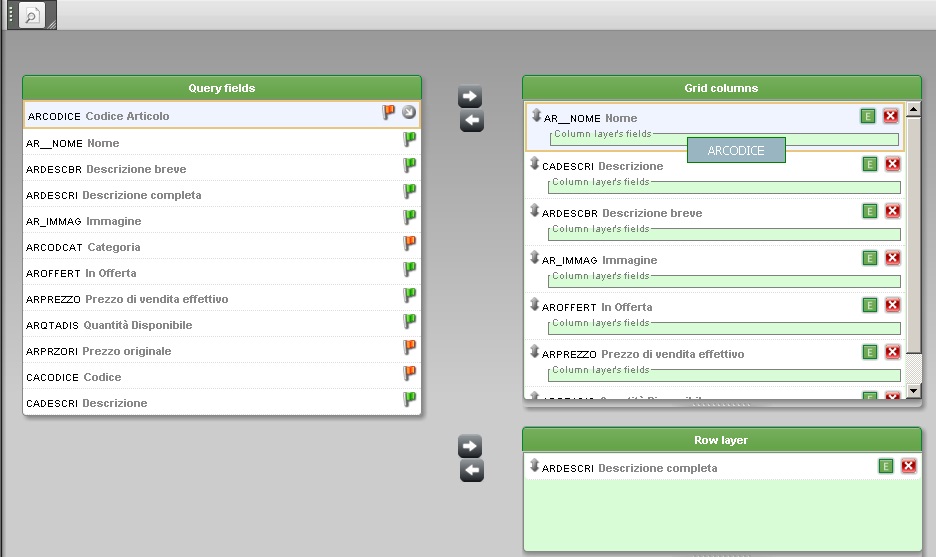
Settiamo ARCODICE come layer di colonna per AR__NOME, CACODICE per CADESCRI e ARPRZORI per ARPREZZO.
Clicchiamo adesso sul pulsante 'E' accanto ad AR_IMMAG e settiamo la proprietà 'View mode' ad 'Image' in modo che venga visualizzata l'immagine e non il suo percorso. Facciamo la stessa cosa per il campo AROFFERT settando 'Checkbox' e per ARDESCRI settando 'HTML', in modo che vengano interpretati i tag html che sono presenti nella descrizione completa dell'articolo.
Settiamo inoltre a 'True' la proprietà 'InExtGrid' del campo ARQTADIS ed ordiniamo gli articoli della Griglia in ordine decrescente rispetto al campo ARPREZZO. Otteniamo questa situazione finale:
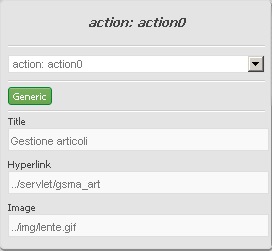
Come ultima cosa creiamo un'Actions: la aggiungiamo cliccando sul pulsante '+', questa Action aprirà la gestione degli articoli, settiamo quindi le proprietà come segue:
Se adesso lanciamo la preview possiamo vedere come viene visualizzato lo zoom prodotto sulla tabella articoli.
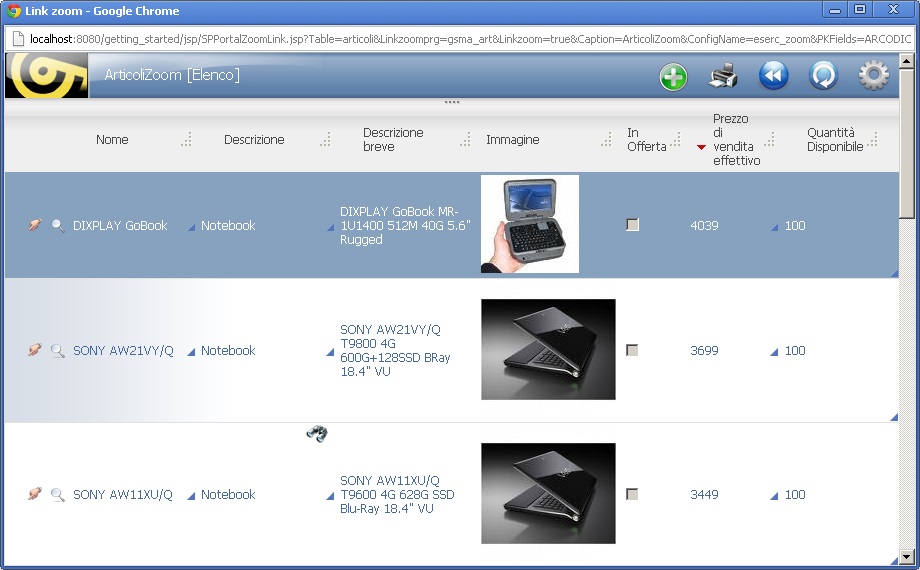
Possiamo vedere come accanto ad ogni campo per cui abbiamo definito un layer di colonna sia presente un piccolo triangolo blu, cliccando sul quale è possibile visualizzare il valore del campo che costituisce il layer:
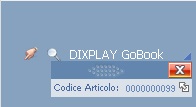
Analogamente, alla fine di ogni riga, c'è lo stesso triangolino blu che permette la visualizzazione dei campi che costituiscono il layer di riga.
Sulla barra in alto a destra della griglia sono presenti cinque pulsanti:

Da sinistra a destra:
- Aggiungi
- Permette di aggiungere un nuovo record della tabella sulla quale stiamo lavorando.
- Stampa
- Permette di stampare lo zoom in vari formati (CSV,PDF,HTML, ecc..)
- Riduci/Espandi griglia
- Se è stata settata la proprietà InExtGrid per almeno un campo, tramite questo pulsante è possibile mostrare o nascondere i campi opzionali.
- Aggiorna
- Aggiorna la Griglia.
- Azioni
- Se è stata definita almeno una Actions, tramite questo pulsante è possibile aprire il menù delle Action e lanciare l'azione desiderata.